C
CoraAI
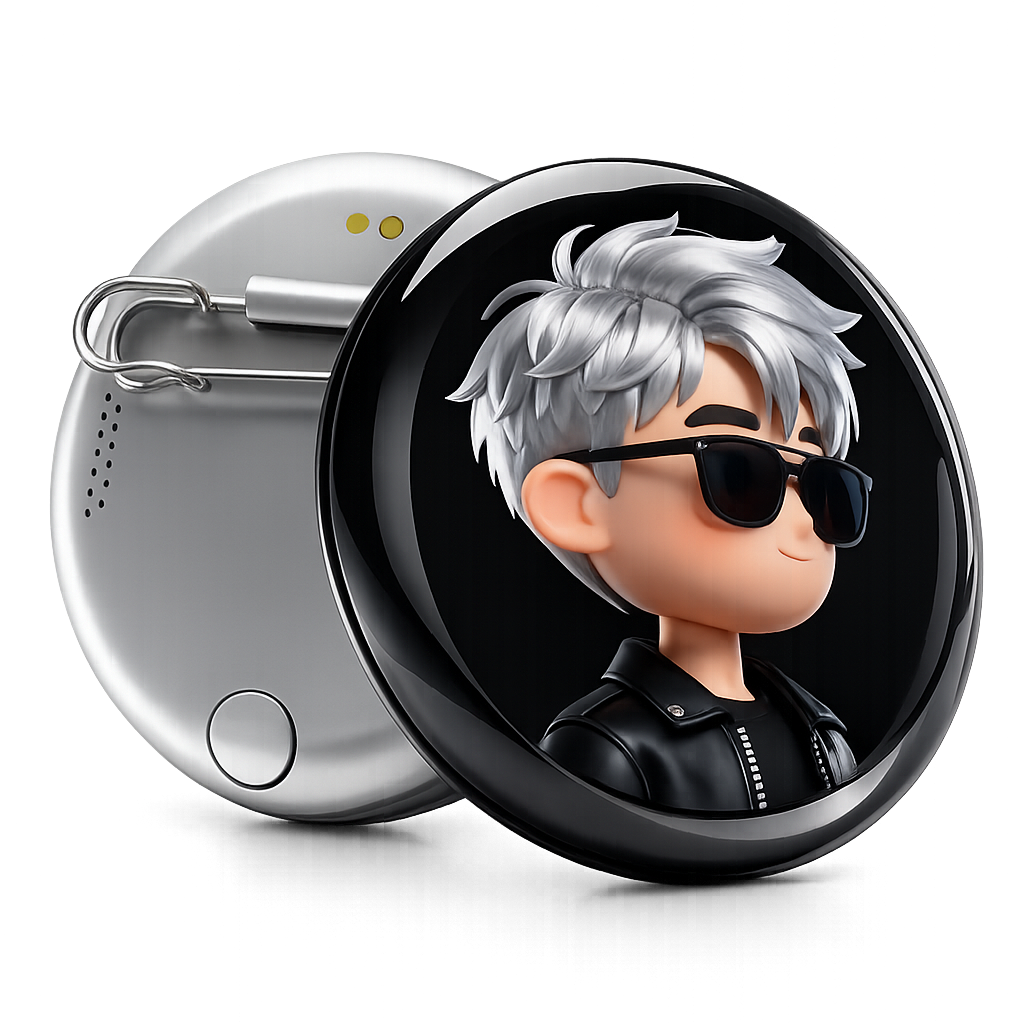
电子吧唧 · NEO BADGE
使用手册内容已同步到官网
电子吧唧
触控交互、控制中心、语音对话。扫码下载 App,绑定设备后即可同步你的内容。
触摸屏
1.81 英寸
电池
300mAh
语音对话需按手册开启手机热点中的蓝牙联网/网络共享
核心能力
更接近日常使用:连接、对话、触控、同步。
蓝牙 6.0 双模 + 蓝牙联网
稳定快速连接,支持蓝牙网络共享。
语音对话
上滑进入语音对话:开始说话 → 结束说话,系统自动回应。
1.81 英寸触摸屏
上下左右滑动交互;单击控制视频播放/暂停。
跨平台 App
iOS 12.0+ / Android 8.0+,扫码下载与绑定,一键同步内容。
三步上手
下载 → 绑定 → 同步,几分钟搞定。
STEP
01
下载应用
扫描说明书或设备上的二维码进行应用下载。
STEP
02
绑定吧唧
App:我的 → 我的设备 → “+”,扫描设备二维码完成绑定。
STEP
03
同步内容
App:我的 → 我制作的/已下载 → 卡片预览 → 同步到设备。
主屏幕手势
上滑
进入语音对话
下滑
进入控制中心
左右滑动
切换内容
单击
视频播放/暂停
退出控制中心:从屏幕下方向上滑;退出功能:从屏幕左侧向右滑。
控制中心
点亮屏幕后,从屏幕上方下滑进入。
设备二维码
下载应用 / 绑定设备 / 好友添加
调节亮度
左右滑动调整,支持长亮模式
调节音量
左右滑动调整至合适音量
图片轮播
开启后主屏图片自动轮播
图片删除
删除当前展示图片
应援灯
上下滑切换颜色;单点切换闪烁/常亮
硬件参数
来自使用手册的官方参数。
CPU
AC7074A7S
蓝牙
6.0 双模、蓝牙联网
扬声器
0.5W
麦克风
全向
触摸屏
1.81 英寸
充电方式
磁吸充电
电池容量
300mAh
系统支持
iOS 12.0+ / Android 8.0+
颜色
星空白、雾霾灰
尺寸
直径 57mm,厚度 14mm
开启你的电子吧唧之旅
立即下载 App,扫码绑定,同步你的内容。
关于嗒子智能
深圳市嗒子智能有限公司,是一家专注于智能家居、物联网与智能硬件研发、设计与销售的创新科技企业。公司立足深圳,依托粤港澳大湾区的技术与供应链优势,致力于为家庭与商业空间提供简单、稳定、好用的全屋智能解决方案。
我们以 “让智能更贴近生活” 为理念,自主研发智能控制设备、智能传感器、场景联动系统及配套移动端应用,覆盖家居照明、安防、环境调节、家电控制等全场景。通过稳定的连接技术、人性化交互设计与高可靠性产品,帮助用户实现远程控制、一键场景、自动联动,打造更安全、舒适、高效的智慧生活体验。
嗒子智能坚持以技术为核心、以用户体验为导向,持续投入产品创新与系统优化,为家庭、酒店、办公等多场景提供一站式智能化服务。未来,我们将不断推动智能家居技术普及,让更多人轻松享受科技带来的美好生活。